Der Controller
Der Controller ist die Hauptansicht eines Raums. Sie öffnen ihn vom Dashboard aus; seine Adresse ist der Raum-Link app.stagetick.io/r/<raum-id>. Hier bauen Sie den Ablauf, fahren die Timer, steuern die Publikumsbildschirme und schicken Hinweise. Der Controller braucht ein angemeldetes Mitglied der Organisation, zu der der Raum gehört (Team, Rollen & Einladungen). Die Oberfläche ist englisch; Bedienelemente nennen wir mit ihrer englischen Bezeichnung.
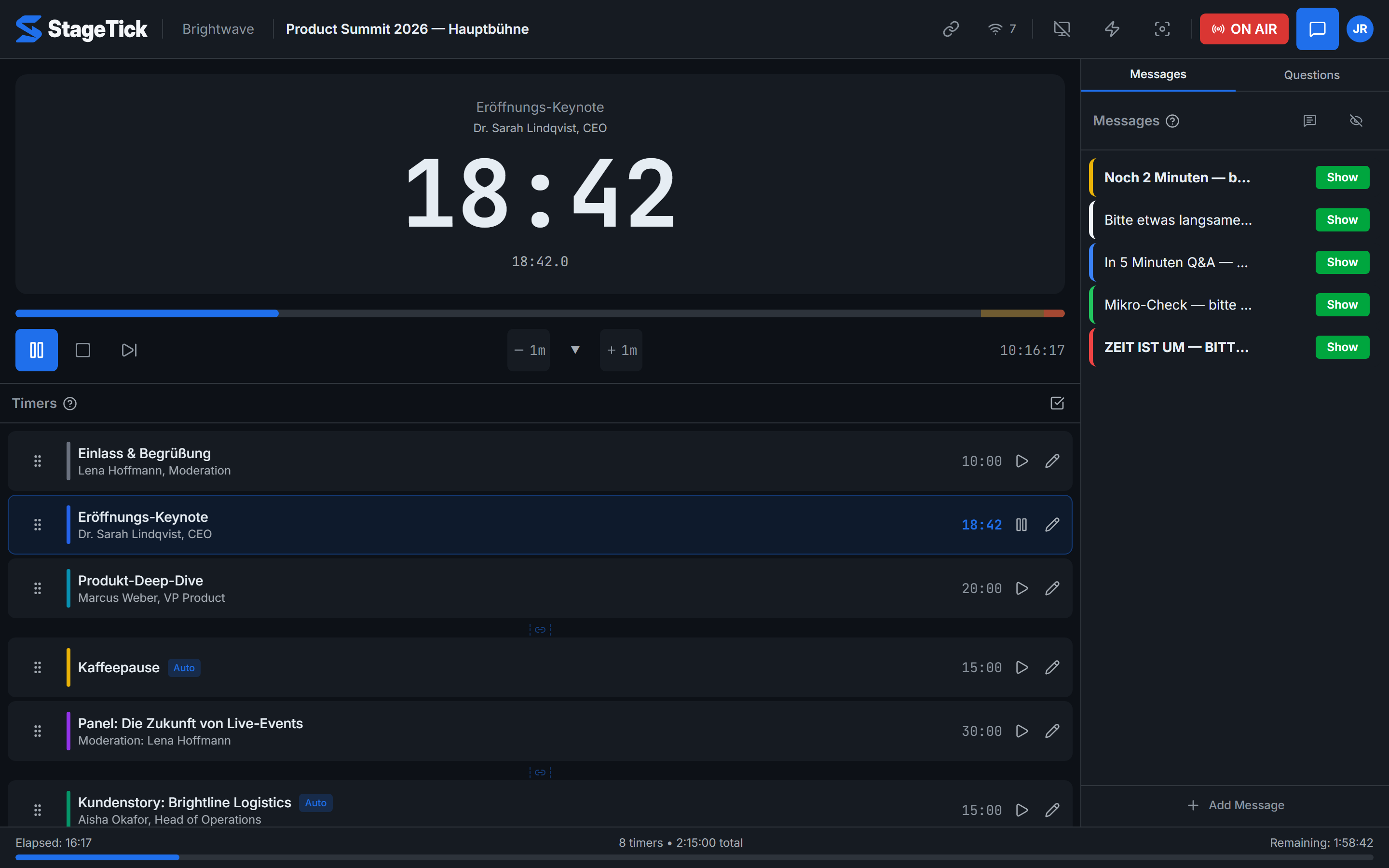
Kopfzeile
Von links nach rechts am Desktop oder Laptop:
- StageTick-Logo – zurück zum Dashboard.
- Name der Organisation (auf breiten Bildschirmen) und Raumtitel – ein Klick auf den Titel benennt den Raum um.
- Output links (Link-Symbol) – die Links zu allen Ansichten dieses Raums und das Ausgabe-Passwort. Siehe Räume teilen.
- Verbindungs-Badge (WLAN-Symbol mit Zahl) – wie viele Ansichten dieses Raums geöffnet sind. Ein Klick darauf zeigt die Geräte; dort können Sie ein Gerät umbenennen, aufblinken lassen, neu laden oder trennen. Siehe Verbindungen. Solange dieses Gerät offline ist, wird das Badge rot mit durchgestrichenem WLAN-Symbol (Offline & Wiederverbindung).
- Blackout (B) – schaltet Viewer, Fullscreen, Agenda und Moderator schwarz. Ein erneuter Klick holt sie zurück.
- Flash screens – Viewer-, Fullscreen- und Moderator-Bildschirme blinken drei Sekunden lang, um die Aufmerksamkeit des Speakers zu bekommen.
- Focus Mode – Fullscreen und Viewer zeigen nur die aktive Nachricht, groß und an den Bildschirm angepasst.
- „Press ? for shortcuts“ – ein Hinweis, der bleibt, bis Sie ihn mit × schließen. Die Taste ? öffnet die Liste der Tastenkürzel; Shortcuts im Raummenü öffnet sie ebenfalls.
- ON AIR – solange es aus ist (nicht rot), zeigen Viewer und Fullscreen einen Standby-Bildschirm mit dem Raumtitel.
- Toggle messages (Sprechblase) – öffnet und schließt das Nachrichten-Panel.
- Ihr Avatar – das Raummenü.
Warnungen wie „You are offline. Changes will not sync until reconnected.“ erscheinen in einer roten Leiste über der Kopfzeile; der Controller bleibt dabei bedienbar. Was sie bedeuten: Offline & Wiederverbindung.
Vorschau und Transport
Die Vorschau oben zeigt den aktiven Timer mit Titel, Speaker und der Zeit in der aktuellen Phasenfarbe, darunter dieselbe Zeit mit Zehntelsekunden. Eine Nachricht, die gerade auf den Bildschirmen steht, erscheint auch unten in der Vorschau. Ohne aktiven Timer steht dort „No timer selected“.
- Timeline – der Balken unter der Vorschau. Ein Klick oder Tipp springt an diese Stelle des aktiven Timers.
- Play / Pause (Leertaste) – ohne aktiven Timer startet Play den ersten Timer der Liste.
- Stop – stoppt den aktiven Timer.
- Next timer (Ctrl+→) – wechselt zum nächsten Timer der Liste.
- Subtract time (−) und Add time (+) – ändern den aktiven Timer um den im ▼-Menü gewählten Betrag: 5 s, 10 s, 15 s, 30 s, 1 min, 2 min oder 5 min (Standard 1 min). Add time dreht die verstrichene Zeit zurück, höchstens bis zum Anfang des Timers. Details: Zeitanpassungen.
- Rechts: die aktuelle Uhrzeit.
Timerliste
Jede Karte zeigt Titel, Speaker und Dauer eines Timers. Der Play-Button auf einer Karte startet diesen Timer, der Stift (oder ein Doppelklick) öffnet ihn zum Bearbeiten. Mit dem Griff links ändern Sie die Reihenfolge. Auto kennzeichnet einen Timer, der startet, wenn der vorherige endet; ein Link-Symbol zwischen zwei Karten zeigt diese Verkettung, und eine Uhrzeit kennzeichnet einen At clock time-Trigger. Das Auswahl-Symbol oben in der Liste schaltet die Mehrfachauswahl für Sammelaktionen ein. Add Timer steht unter der Liste. Details: Timer verwalten, Timer-Trigger und Anzeigemodi.
Nachrichten und Fragen
Das Panel rechts hat zwei Tabs. Unter Messages legen Sie Cue-Nachrichten an und bringen eine davon mit Show auf die Bildschirme; die Symbole oben schalten Show messages on viewer ein oder aus und blenden alle Nachrichten aus. Questions (Pro) enthält die Publikumsfragen, den QR-Code für Ihr Publikum und die Schaltflächen, um eine Frage live zu schalten. Im Free-Tarif trägt der Tab eine Krone und bleibt gesperrt. Auf dem Smartphone füllt das Panel den ganzen Bildschirm. Details: Cue-Nachrichten und Publikumsfragen.
Show-Fortschritt
Die Leiste ganz unten zeigt den gesamten Ablauf: Elapsed (verstrichen), die Zahl der Timer mit ihrer Gesamtdauer und Remaining (verbleibend).
Raummenü
Klicken Sie oben rechts auf Ihren Avatar:
- Organisation Settings – Tarif, Team, Webhooks und Ihr Konto. Siehe Einstellungen.
- Import (Pro) und Export – siehe Import / Export.
- Logs (Pro) – das Aktivitätsprotokoll dieses Raums. Siehe Aktivitätsprotokoll.
- Shortcuts – die Liste der Tastenkürzel. Siehe Tastenkürzel.
- API Keys (Pro) – Schlüssel für diesen Raum. Siehe Webhooks & API-Schlüssel.
- Time Format – wie der große Timer in diesem Raum geschrieben wird: Auto, HH:MM:SS, H:MM:SS, MM:SS, M:SS oder Verbose (2h 30m 15s).
- Onboarding anzeigen – zeigt die kurze Einführung noch einmal. Dieser Menüpunkt ist in der App deutsch beschriftet.
- Ihre E-Mail-Adresse und Sign out (abmelden).
Im Free-Tarif öffnen Menüpunkte mit Krone die Einstellungen, wo der Inhaber upgraden kann (Abrechnung & Abo).
Auf dem Smartphone
Auf Bildschirmen, die schmaler als 768 Pixel sind, bleiben das Logo, der Raumtitel, ON AIR, Toggle messages und das Raummenü in der Kopfzeile; der Organisationsname und der Hinweis „Press ? for shortcuts“ sind ausgeblendet. Blackout, Flash, Focus Mode, die Output links und die Liste der verbundenen Geräte liegen unter ⋮ More controls. Unter 640 Pixeln, also auf den meisten Smartphones, zeigt ON AIR nur sein Symbol.
Controller oder Operator?
Der Controller ist die vollständige Bearbeitungsansicht. Die Operator-Ansicht (/r/<raum-id>/operator) ist eine eigene, vereinfachte Fernbedienung für Smartphone oder Tablet: vorheriger, aktueller und nächster Timer, Transport, ON AIR, Blackout und ein Ziffernblock für Zeitänderungen. Beide brauchen ein angemeldetes Mitglied, und beide zählen als verbundenes Gerät. Tastenkürzel funktionieren nur im Controller.