Timer verwalten
Timer sind die Bausteine Ihrer Show. Jeder Timer repräsentiert einen Abschnitt — einen Redner-Slot, eine Pause, eine Podiumsdiskussion — mit eigener Dauer, Anzeigeeinstellungen und Trigger-Regeln.
Timer erstellen
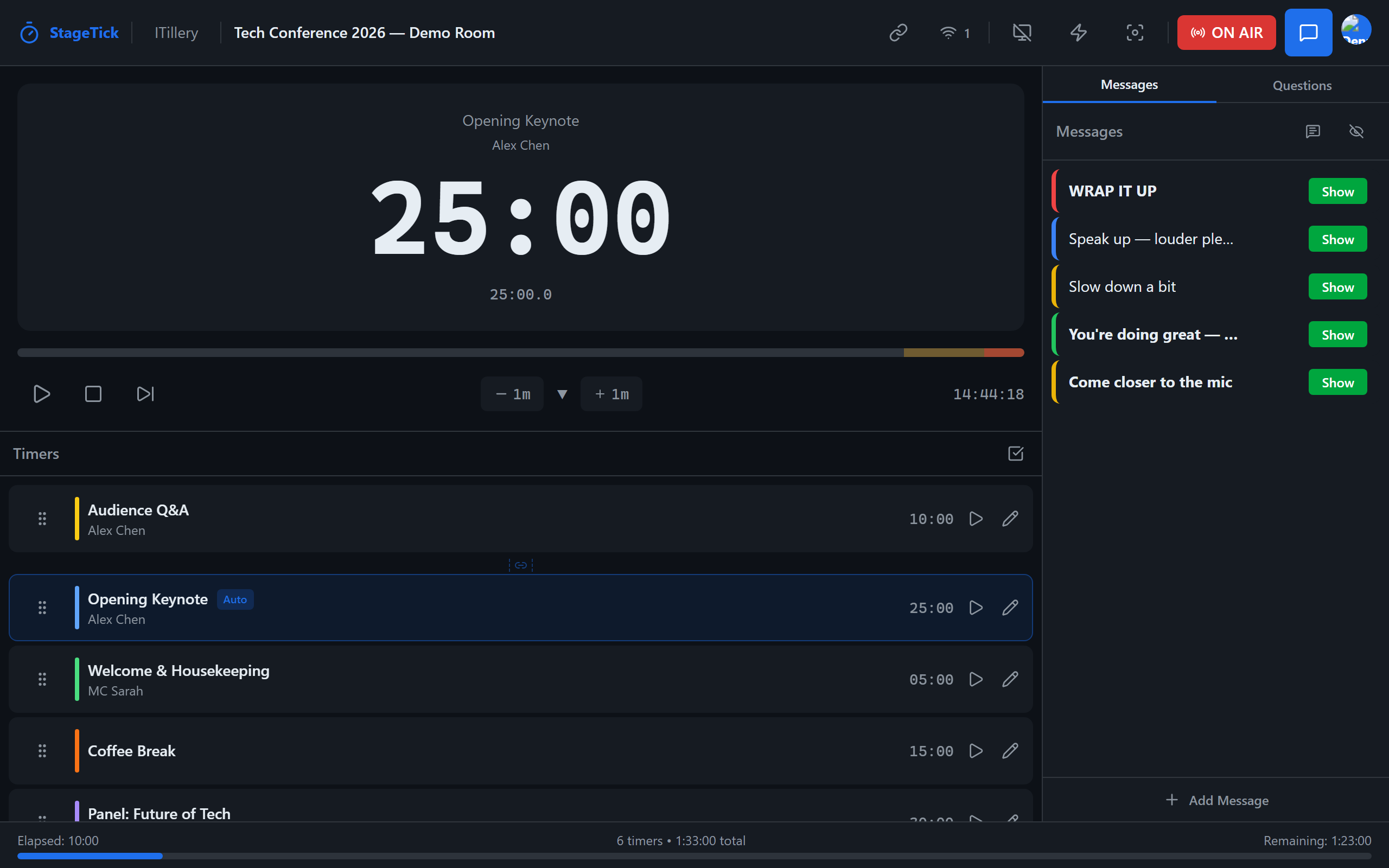
Klicken Sie in der Operator-Ansicht auf die Schaltfläche Timer hinzufügen am unteren Ende der Timer-Liste. Ein neuer Timer wird mit Standardeinstellungen erstellt, die Sie anschließend anpassen können.
Timer-Felder erklärt
Titel & Sprecher
Der Timer-Titel und der Sprechername werden auf allen Ausgabe-Ansichten angezeigt. Verwenden Sie diese, um jeden Abschnitt auf einen Blick zu identifizieren — zum Beispiel „Keynote" mit Sprecher „Max Mustermann".
Dauer
Legen Sie die Gesamtdauer für diesen Abschnitt fest. Die Dauer kann zwischen 1 Sekunde und 24 Stunden betragen. Geben Sie die Zeit in Stunden, Minuten und Sekunden ein.
Abrundungszeit
Die Abrundungszeit definiert, wann der Timer in die Warnphase eintritt. Wenn die verbleibende Zeit unter diesen Schwellenwert fällt, wird die Anzeige gelb, um dem Sprecher zu signalisieren, zum Ende zu kommen.
Gefahrenzeit
Die Gefahrenzeit definiert, wann der Timer in die Gefahrenphase eintritt. Wenn die verbleibende Zeit unter diesen Schwellenwert fällt, wird die Anzeige rot, um anzuzeigen, dass dem Sprecher die Zeit ausgeht.
Labelfarbe
Weisen Sie eine Farbe zu, um Ihre Timer in der Liste visuell zu organisieren. Diese Farbe erscheint als Streifen auf der Timer-Karte in der Operator-Ansicht. Sie hat keinen Einfluss auf die Ausgabe-Anzeige.
Notizen
Fügen Sie einem Timer private Notizen hinzu. Notizen sind nur in der Operator-Ansicht sichtbar und werden niemals auf Ausgabe-Ansichten angezeigt. Verwenden Sie sie für Produktionshinweise, AV-Anweisungen oder Erinnerungen.
Blinken bei Phasenwechsel
Wenn aktiviert (Standard), erhalten alle Ausgabe-Ansichten einen 3-sekündigen visuellen Blitz-Effekt, wenn der Timer in die Warn-, Gefahren- oder Überzeitphase eintritt. Deaktivieren Sie es pro Timer, wenn Sie nur farbliche Phasenanzeigen bevorzugen.
Sound-Preset
Wählen Sie einen Audio-Hinweis, der bei jedem Phasenübergang (Abrundung, Gefahr und Überzeit) über den Gerätelautsprecher abgespielt wird. Fünf Sound-Presets stehen zur Verfügung: Beep, Chime, Bell, Pulse und Escalate. Pro Timer einstellbar, damit Sie für verschiedene Abschnitte unterschiedliche Sounds verwenden können, oder auf „None" (Standard) setzen, um Audio-Hinweise für diesen Timer zu deaktivieren.
Timer bearbeiten
Doppelklicken Sie auf eine Timer-Karte, um das Einstellungsfeld zu öffnen. Jede Karte hat auch eine Play/Pause-Schaltfläche, die immer sichtbar ist, sodass Sie jeden Timer direkt aus der Liste starten oder pausieren können. Änderungen werden automatisch gespeichert und in Echtzeit an alle verbundenen Geräte synchronisiert.
Timer duplizieren
Um einen Timer zu duplizieren, öffnen Sie das Timer-Menü (Drei-Punkte-Symbol) und wählen Sie Duplizieren. Eine Kopie wird direkt unter dem Original mit denselben Einstellungen erstellt. Das ist nützlich, wenn Sie mehrere Abschnitte mit ähnlicher Konfiguration haben.
Timer löschen
Um einen Timer zu löschen, öffnen Sie das Timer-Menü und wählen Sie Löschen. Der Timer wird sofort entfernt. Wenn der gelöschte Timer gerade aktiv war, stoppt die Wiedergabe.
Timer neu anordnen
Ziehen Sie Timer per Drag & Drop in der Operator-Ansicht, um deren Reihenfolge zu ändern. Die Reihenfolge bestimmt die Abfolge für das automatische Weiterschalten: Wenn ein Timer endet, startet der nächste Timer in der Liste automatisch (falls konfiguriert).
Auswahlmodus & Massenaktionen
Für Aktionen auf mehreren Timern gleichzeitig aktivieren Sie den Auswahlmodus, indem Sie auf das Kontrollkästchen-Symbol in der Timer-Listenüberschrift klicken. Im Auswahlmodus zeigt jede Timer-Karte ein Kontrollkästchen. Klicken Sie auf Timer, um sie auszuwählen oder abzuwählen (halten Sie Shift gedrückt, um einen Bereich auszuwählen).
Wenn ein oder mehrere Timer ausgewählt sind, erscheint eine Massenaktions-Toolbar oben in der Timer-Liste mit folgenden Aktionen:
- Nach oben / Nach unten — ausgewählte Timer als Gruppe verschieben
- Darstellung ändern — den Anzeigemodus für alle ausgewählten Timer ändern (Countdown, Hochzählen, Uhrzeit usw.)
- Verknüpfen / Trennen — ausgewählte Timer verketten, damit sie automatisch nacheinander ablaufen, oder bestehende Verknüpfungen entfernen
- Duplizieren — Kopien aller ausgewählten Timer erstellen
- Löschen — alle ausgewählten Timer auf einmal entfernen
Drücken Sie Escape, um den Auswahlmodus zu verlassen und die Auswahl aufzuheben.
Timer-Phasen
Während ein Timer herunterzählt, durchläuft er vier visuelle Phasen:
- Normal — der Standardzustand. Die Anzeige zeigt die verbleibende Zeit in einer neutralen Farbe.
- Warnung — wird ausgelöst, wenn die verbleibende Zeit unter den Abrundungs-Schwellenwert fällt. Die Anzeige wird gelb.
- Gefahr — wird ausgelöst, wenn die verbleibende Zeit unter den Gefahren-Schwellenwert fällt. Die Anzeige wird rot.
- Überzeit — wird ausgelöst, wenn der Timer Null erreicht und weiterläuft. Die Anzeige blinkt rot und zeigt negative Zeit an.
Timer-Limits pro Tarif
| Tarif | Timer pro Raum |
|---|---|
| Free | 6 Timer |
| Pro | Unbegrenzt |