Ausgabe-Ansichten
StageTick bietet mehrere synchronisierte Ansichten über eine einzige Raum-URL. Jede Ansicht ist zweckgebaut für eine bestimmte Rolle in Ihrer Produktion — vom Bühnenmanager, der Timer steuert, bis zum Publikum, das Fragen einreicht.
Verfügbare Ansichten
Jeder Raum hat einen Controller plus sechs Ausgabe-Ansichten. Öffnen Sie jede davon, indem Sie den Pfad an Ihre Raum-URL anhängen. Alle Ansichten bleiben in perfekter Echtzeit-Synchronisation.
| Ansicht | URL-Pfad | Ideal für | Hauptfunktionen |
|---|---|---|---|
| Controller | /r/:roomId | Bühnenmanager / TD | Volle Timer-Verwaltung, Transport-Steuerung, Nachrichten, Q&A |
| Zuschauer | /r/:roomId/viewer | Publikum / Confidence-Monitor | Timer + Agenda-Seitenleiste, saubere Anzeige |
| Vollbild | /r/:roomId/fullscreen | Bühnenanzeige / Sprecher-Timer | Maximale Sichtbarkeit, Phasenfarben, Fortschrittsbalken |
| Moderator | /r/:roomId/moderator | Show-Caller / Produzent | Nachrichten-Steuerung, Q&A-Verwaltung, Timer-Übersicht |
| Operator | /r/:roomId/operator | Dedizierter Timer-Operator | Transport-Steuerung, Nummernblock, Vorherige/Aktuelle/Nächste Karten |
| Agenda | /r/:roomId/agenda | Team-Koordination | Schreibgeschützter Ablaufplan mit Startzeiten, hebt aktuellen Punkt automatisch hervor |
| Fragen | /r/:roomId/ask | Publikumsteilnehmer | Fragen-Einreichungsformular |
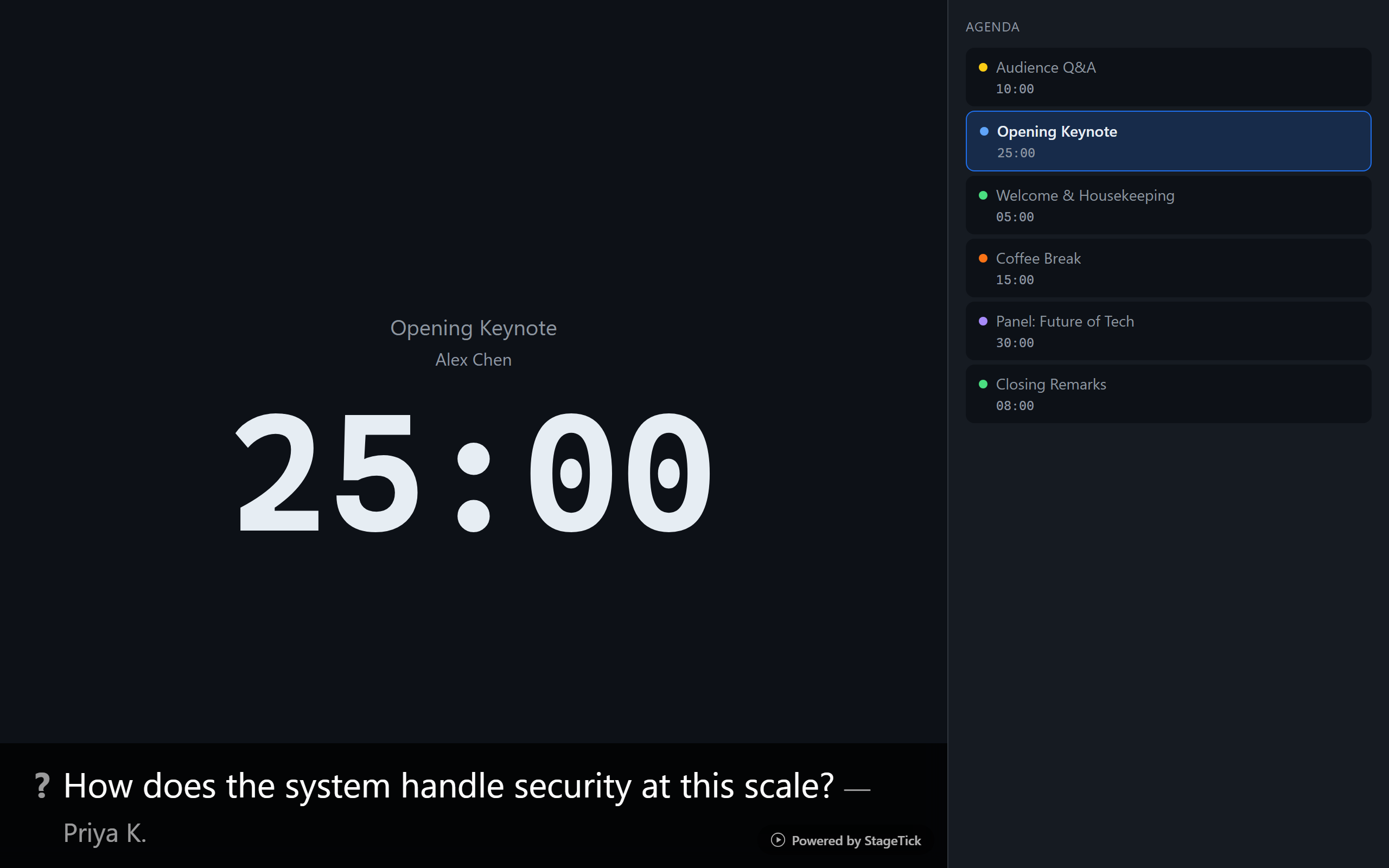
Fokusmodus
Der Fokusmodus ersetzt die Timer-Anzeige durch die aktive Cue-Nachricht, zentriert und bildschirmfüllend. Schalten Sie ihn über die Raum-Kopfzeile um, um die Aufmerksamkeit auf eine wichtige Ankündigung zu lenken. Der Fokusmodus wirkt sich auf die Vollbild- und Zuschauer-Ausgabeansichten aus.
URL-Parameter
Fügen Sie Query-Parameter zu jeder Ausgabe-URL hinzu, um deren Verhalten anzupassen. Diese sind besonders nützlich für Livestream-Integrationen und Teleprompter-Setups.
| Parameter | Werte | Beschreibung |
|---|---|---|
| ?mirror= | h, v, both | Spiegelt die Anzeige horizontal, vertikal oder beides. Nützlich für Teleprompter-Aufbauten. |
| ?transparent=1 | 1, true | Macht den Hintergrund transparent. Ideal für OBS/vMix-Browserquellen-Overlays. |
| ?delay= | 0–3600 (Sekunden) | Versetzt die angezeigte Zeit, um eine Sendeverzögerung auszugleichen. Der Timer erscheint um den angegebenen Betrag verzögert. |
| ?hideControls=1 | 1, true | Blendet interaktive Bedienelemente in der Moderator-Ansicht aus. Nützlich für dedizierte Anzeigebildschirme. |
| ?name= | beliebiger Text | Setzt einen benutzerdefinierten Gerätenamen, der in der Verbindungsliste angezeigt wird (z.B. „Bühne Links Monitor"). |
/r/abc123/fullscreen?mirror=h&transparent=1&name=Teleprompter — gespiegeltes, transparentes Overlay namens „Teleprompter" in der Verbindungsliste.
Zugriff & Authentifizierung
Die Zuschauer- und Vollbild-Ansichten sind ohne Anmeldung zugänglich — jeder mit dem Raum-Link kann sie öffnen. Die Controller-, Moderator- und Operator-Ansichten erfordern eine Authentifizierung. Die Fragen-Ansicht (Publikumsfragen-Einreichung) erfordert keine Anmeldung.
Echtzeit-Synchronisation
Verbundene Ansichten erhalten die Änderungen desselben Raums. Wenn der Operator einen Timer startet, aktualisieren sich Zuschauer-, Vollbild- und Moderator-Ansichten automatisch. Zeigt ein Bildschirm Live sync has stopped, kann seine Anzeige veraltet sein und Änderungen wurden möglicherweise nicht gespeichert. Folgen Sie den Schritten zur Wiederherstellung, um den betroffenen Tab bewusst neu zu laden und den Raum vor dem Fortfahren zu prüfen.
Standby-Bildschirm
Wenn der Raum nicht auf Sendung ist, zeigen alle Ausgabe-Ansichten einen Standby-Bildschirm. Das gibt Ihnen einen sauberen Wartezustand, bevor Ihre Veranstaltung beginnt oder während Pausen. Schalten Sie den On-Air-Status über die Controller- oder Operator-Ansicht um.
Blackout-Modus
Blackout schaltet Viewer, Fullscreen, Agenda und Moderator vollständig schwarz, einschließlich Nachrichten, Titeln, Branding und Ablaufplan. Er überdeckt auch den Fokusmodus, Blitzeffekte und die Warnung zur Live-Synchronisation. Das Überdecken der Warnung stellt die Synchronisation nicht wieder her. Die Timer laufen im Hintergrund weiter; beim Ausschalten wird die Anzeige wieder sichtbar. Die Bedienelemente in Controller und Operator bleiben verfügbar.
Blitz-Effekt
Es gibt zwei Arten von Blitz in StageTick:
- Manueller Blitz — ausgelöst über die Blitz-Schaltfläche in der Controller- oder Operator-Ansicht. Sendet einen 3-sekündigen visuellen Puls an alle Ausgabe-Ansichten gleichzeitig.
- Verbindungs-Blitz — ausgelöst über das Verbindungs-Popup auf einem bestimmten Gerät. Blinkt nur dieses Gerät, nützlich um einen Bildschirm im Veranstaltungsort physisch zu lokalisieren.
Zusätzlich können Timer einen automatischen Blitz auslösen, wenn sie in die Warn-, Gefahren- oder Überzeitphase eintreten. Dies wird pro Timer mit der Einstellung Blinken bei Phasenwechsel gesteuert (standardmäßig aktiviert).