Cue-Nachrichten
Cue-Nachrichten sind kurze Echtzeit-Textbenachrichtigungen, die auf den Ausgabebildschirmen erscheinen. Verwenden Sie sie, um lautlos mit Rednern auf der Bühne zu kommunizieren — ohne dass das Publikum etwas bemerkt.
Was sind Cue-Nachrichten?
Während einer Live-Veranstaltung müssen Sie einem Redner oft mitteilen, dass er zum Abschluss kommen soll, eine Programmänderung ankündigen oder einen Übergang signalisieren. Cue-Nachrichten ermöglichen es, diese Anweisungen direkt an die Viewer-, Fullscreen- und Moderator-Ausgabebildschirme in Echtzeit zu senden — kein Funkgerät erforderlich.
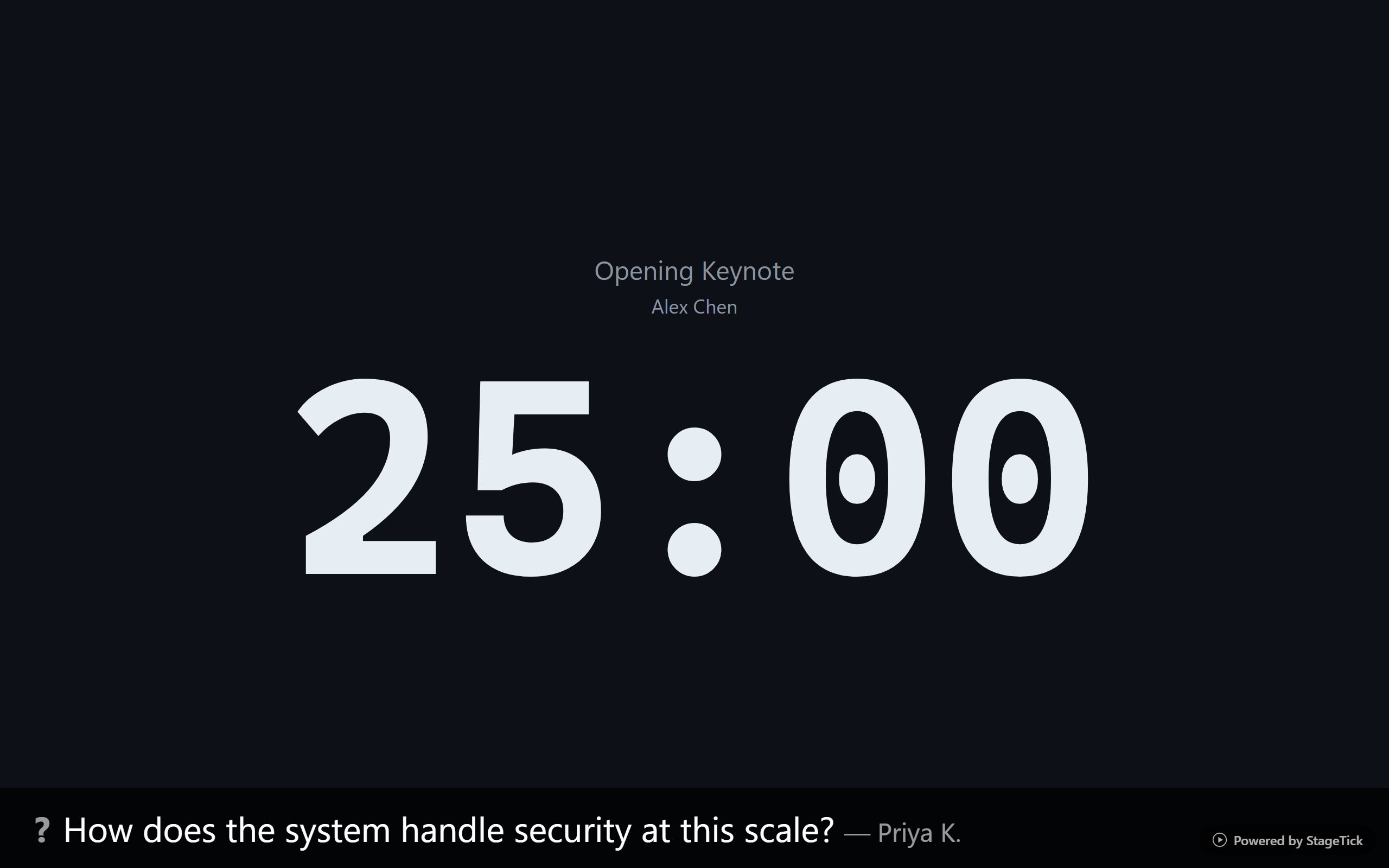
Eine Nachricht erstellen
Öffnen Sie in der Controller-Ansicht das Nachrichten-Panel in der Seitenleiste. Die Panel-Kopfzeile enthält einen Viewer Messages-Schalter, der steuert, ob Nachrichten auf den Ausgabebildschirmen sichtbar sind. Um eine neue Cue-Nachricht zu erstellen:
- Klicken Sie auf New Message.
- Geben Sie den Nachrichtentext ein.
- Wählen Sie eine Farbe für die Nachricht.
- Optional können Sie die Formatierung Fett oder Großbuchstaben umschalten.
Farboptionen
Nachrichten können in einer von fünf Farben angezeigt werden, um Dringlichkeit oder Bedeutung zu vermitteln:
- Grün — positive Hinweise, Freigabe
- Gelb — Vorsicht, Zeitwarnungen
- Rot — dringend, sofort stoppen
- Blau — informativ
- Weiß — neutral, Standard
Formatierung
Jede Nachricht hat zwei optionale Formatierungsoptionen:
- Fett — macht den Text dicker für bessere Lesbarkeit aus der Entfernung.
- Großbuchstaben — wandelt die gesamte Nachricht in Großbuchstaben um, zur Hervorhebung.
Nachrichten ein- und ausblenden
Um eine Nachricht auf den Ausgabebildschirmen anzuzeigen, klicken Sie auf das Augen-Symbol neben der Nachricht. Es kann immer nur eine Nachricht gleichzeitig sichtbar sein — eine neue Nachricht ersetzt automatisch die aktuelle.
Um die aktive Nachricht auszublenden, klicken Sie erneut auf das Augen-Symbol oder verwenden Sie den Alle ausblenden-Button.
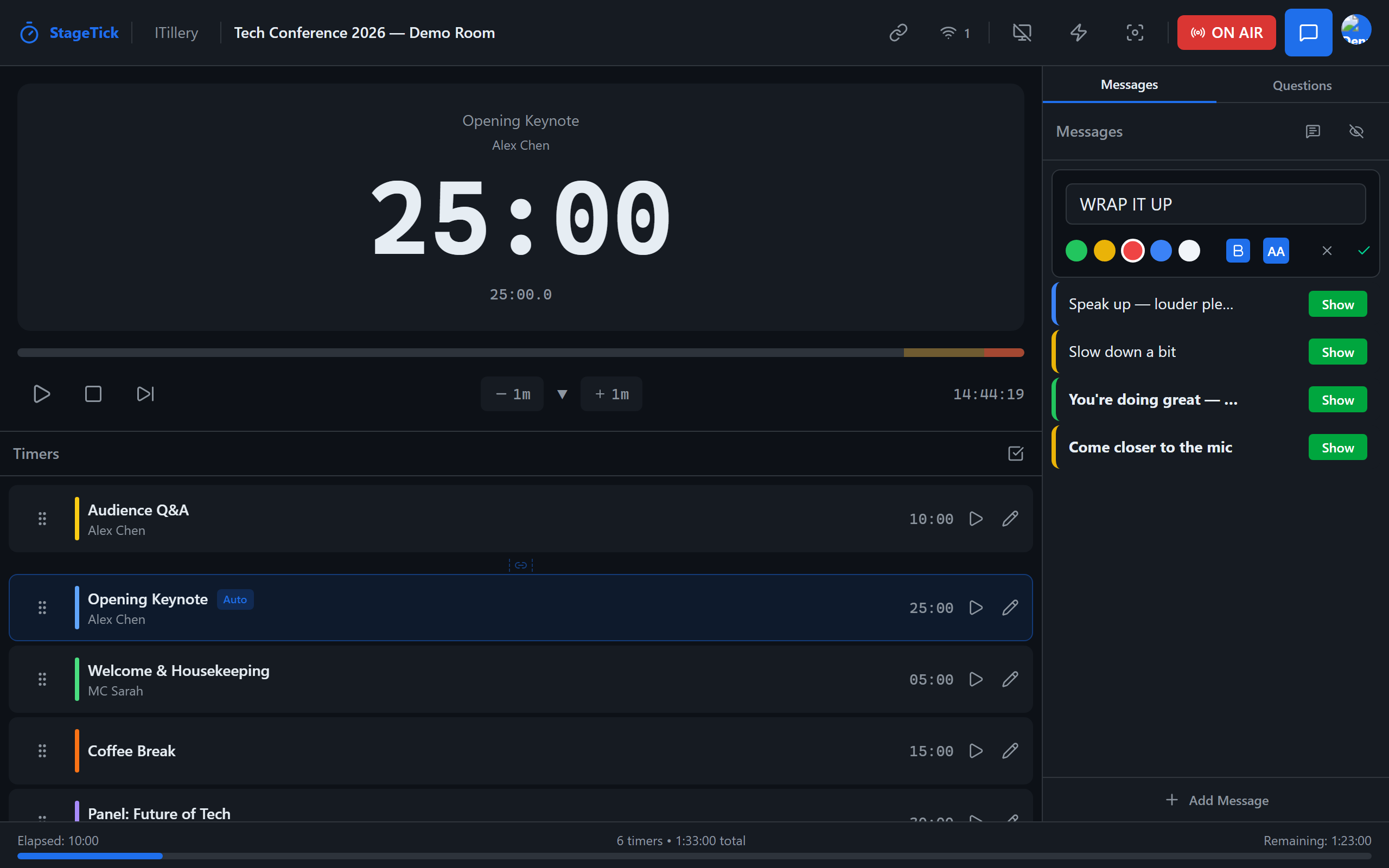
Wo Nachrichten erscheinen
Aktive Cue-Nachrichten werden auf den folgenden Ausgabe-Ansichten angezeigt:
- Viewer — Overlay auf der Standard-Timer-Ansicht
- Fullscreen — großes Overlay, sichtbar von der Bühne
- Moderator — Vorschau neben den Timer-Informationen
Nachrichten bearbeiten und löschen
Sie können Text, Farbe oder Formatierung einer Nachricht jederzeit bearbeiten, indem Sie im Nachrichten-Panel darauf klicken. Um eine Nachricht zu löschen, öffnen Sie sie und klicken Sie auf Löschen. Wenn die Nachricht gerade sichtbar ist, wird sie beim Löschen automatisch ausgeblendet.
Nachrichtenlimits
| Plan | Nachrichten pro Raum |
|---|---|
| Free | 5 Nachrichten |
| Pro | Unbegrenzt |
Dynamische Platzhalter
Nachrichten unterstützen dynamische Variablen, die in Echtzeit basierend auf dem aktuellen, nächsten und vorherigen Timer aufgelöst werden. So können Sie wiederverwendbare Vorlagen wie „Nächster Punkt: $NEXT_TITLE" erstellen.
| Platzhalter | Wird aufgelöst zu |
|---|---|
| $CURRENT_TITLE | Titel des aktiven Timers |
| $CURRENT_SPEAKER | Redner des aktiven Timers |
| $CURRENT_DURATION | Formatierte Dauer des aktiven Timers |
| $NEXT_TITLE | Titel des nächsten Timers |
| $NEXT_SPEAKER | Redner des nächsten Timers |
| $NEXT_DURATION | Formatierte Dauer des nächsten Timers |
| $PREV_TITLE | Titel des vorherigen Timers |
| $PREV_SPEAKER | Redner des vorherigen Timers |
Automatische Größenanpassung
Nachrichten passen ihre Schriftgröße automatisch an den verfügbaren Bildschirmplatz an. Kurze Nachrichten erscheinen groß und fett; längere Nachrichten werden verkleinert, um zu passen. Dies geschieht auf allen Ausgabe-Ansichten — keine manuelle Schriftgrößenanpassung nötig.
Häufige Cues
Hier sind einige häufig verwendete Cue-Nachrichten für den Einstieg:
- „Bitte zum Abschluss kommen"
- „Noch 5 Minuten"
- „Nächster Punkt: $NEXT_TITLE mit $NEXT_SPEAKER"
- „Q&A ist jetzt offen"
- „Vielen Dank, $CURRENT_SPEAKER!"
$NEXT_TITLE, um Vorlagen zu erstellen, die für jedes Segment funktionieren.