Raum erstellen
Ein Raum ist Ihr Arbeitsbereich für eine einzelne Veranstaltung. Er enthält alle Ihre Timer, Nachrichten und Einstellungen an einem Ort und bietet Ihnen eine teilbare URL, die Ihr Team in jedem Browser öffnen kann.
Raum über das Dashboard erstellen
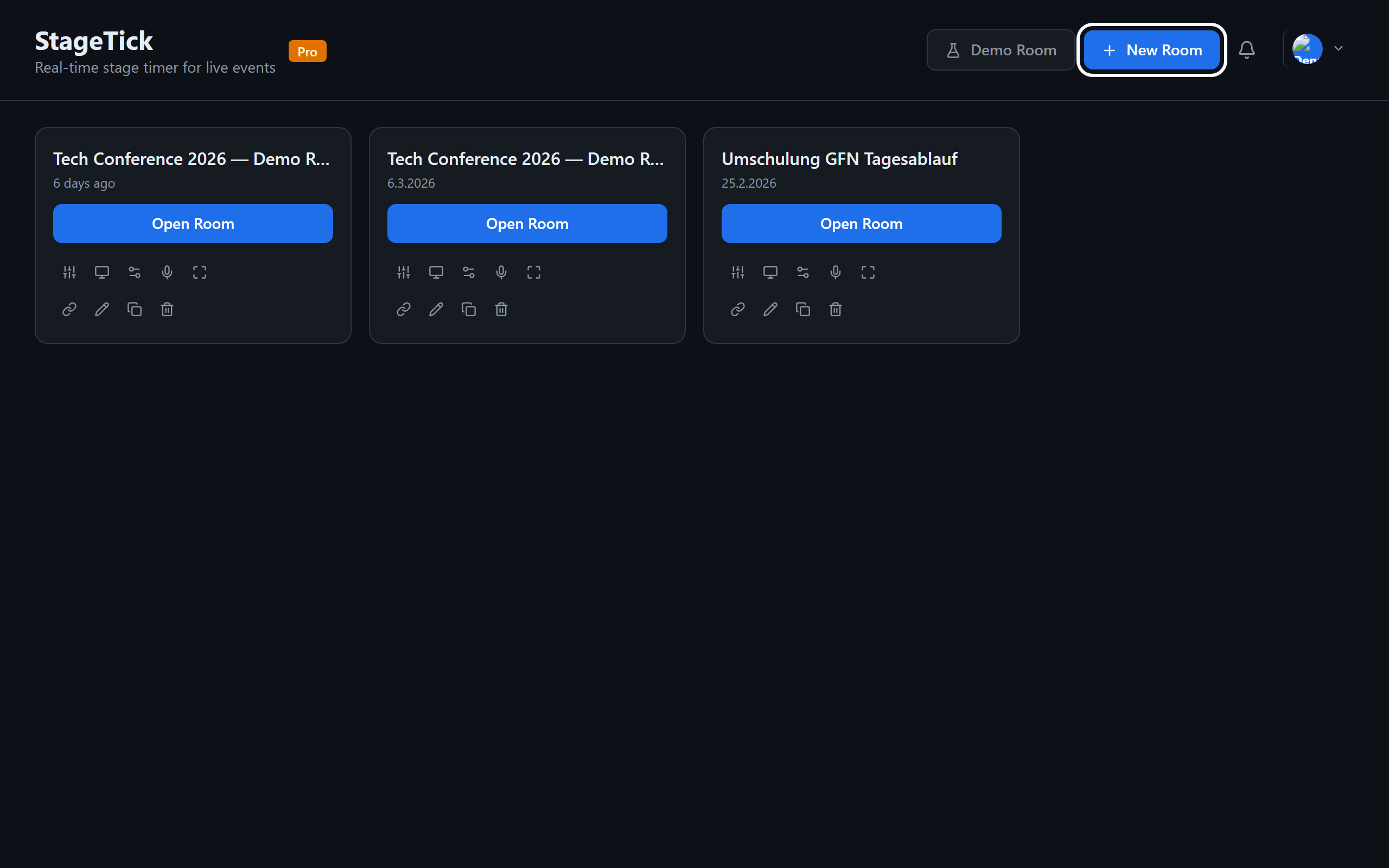
Nach der Anmeldung zeigt das Dashboard alle Ihre Räume an. So erstellen Sie einen neuen Raum:
- Klicken Sie auf die Schaltfläche Neuer Raum in der oberen rechten Ecke des Dashboards.
- StageTick erstellt einen Untitled Room und öffnet dessen Controller.
- Geben Sie dem Raum einen aussagekräftigen Titel für Ihre Veranstaltung.
Räume lassen sich erstellen und duplizieren, sobald Ihre Organisation und Raumliste geladen sind. Solange das Dashboard Loading your organisation and rooms... anzeigt, warten Sie auf den Abschluss des Ladens. Dauert es länger als erwartet, wählen Sie Reload page, um dieses Dashboard erneut zu laden. Diese Prüfung gilt auch nach einem Organisationswechsel.
Raumtitel und Einstellungen
Sie können einen Raum jederzeit umbenennen, indem Sie auf den Raumtitel im Dashboard klicken und einen neuen Namen eingeben. Der Titel ist für alle sichtbar, die mit dem Raum verbunden sind.
Raumweite Einstellungen — wie Timer-Standardwerte, Anzeigepräferenzen und Freigabeoptionen — werden innerhalb des Raums über die Operator-Ansicht konfiguriert.
Raum-URL-Struktur
Jeder Raum hat eine eindeutige URL basierend auf seiner ID:
Diese Basis-URL öffnet die Standardansicht. Sie können einen Ansichtstyp anhängen, um eine bestimmte Ausgabe-Ansicht direkt zu öffnen:
/r/:roomId/viewer— Zuschauer (sauberer Countdown)/r/:roomId/fullscreen— Vollbild-Ausgabe/r/:roomId/moderator— Moderator-Ansicht/r/:roomId/operator— Operator-Ansicht
Raum löschen
Um einen Raum zu löschen, öffnen Sie das Raum-Menü im Dashboard und wählen Sie Löschen. Sie werden zur Bestätigung aufgefordert. Das Löschen eines Raums entfernt den Raum und seine Transport-Daten dauerhaft.
Raum-Limits pro Tarif
| Tarif | Räume |
|---|---|
| Free | 3 Räume |
| Pro | Unbegrenzt |