Räume teilen
Jeder StageTick-Raum hat teilbare URLs für jede Ansicht. Senden Sie den richtigen Link an die richtige Person — einen Fullscreen-Countdown für den Confidence-Monitor, eine Moderator-Ansicht für den Gastgeber oder eine Fragen-Einreichungsseite für das Publikum.
Raum-URL-Struktur
Alle Raum-URLs folgen dem gleichen Muster, wobei der Ansichtstyp an die Basis-Raum-URL angehängt wird:
Verfügbare Ansichts-URLs
| Ansicht | URL-Pfad | Anmeldung erforderlich |
|---|---|---|
| Controller | /r/:roomId | Ja |
| Viewer | /r/:roomId/viewer | Nein |
| Fullscreen | /r/:roomId/fullscreen | Nein |
| Moderator | /r/:roomId/moderator | Ja |
| Operator | /r/:roomId/operator | Ja |
| Ask (Q&A) | /r/:roomId/ask | Nein |
Einen Link kopieren
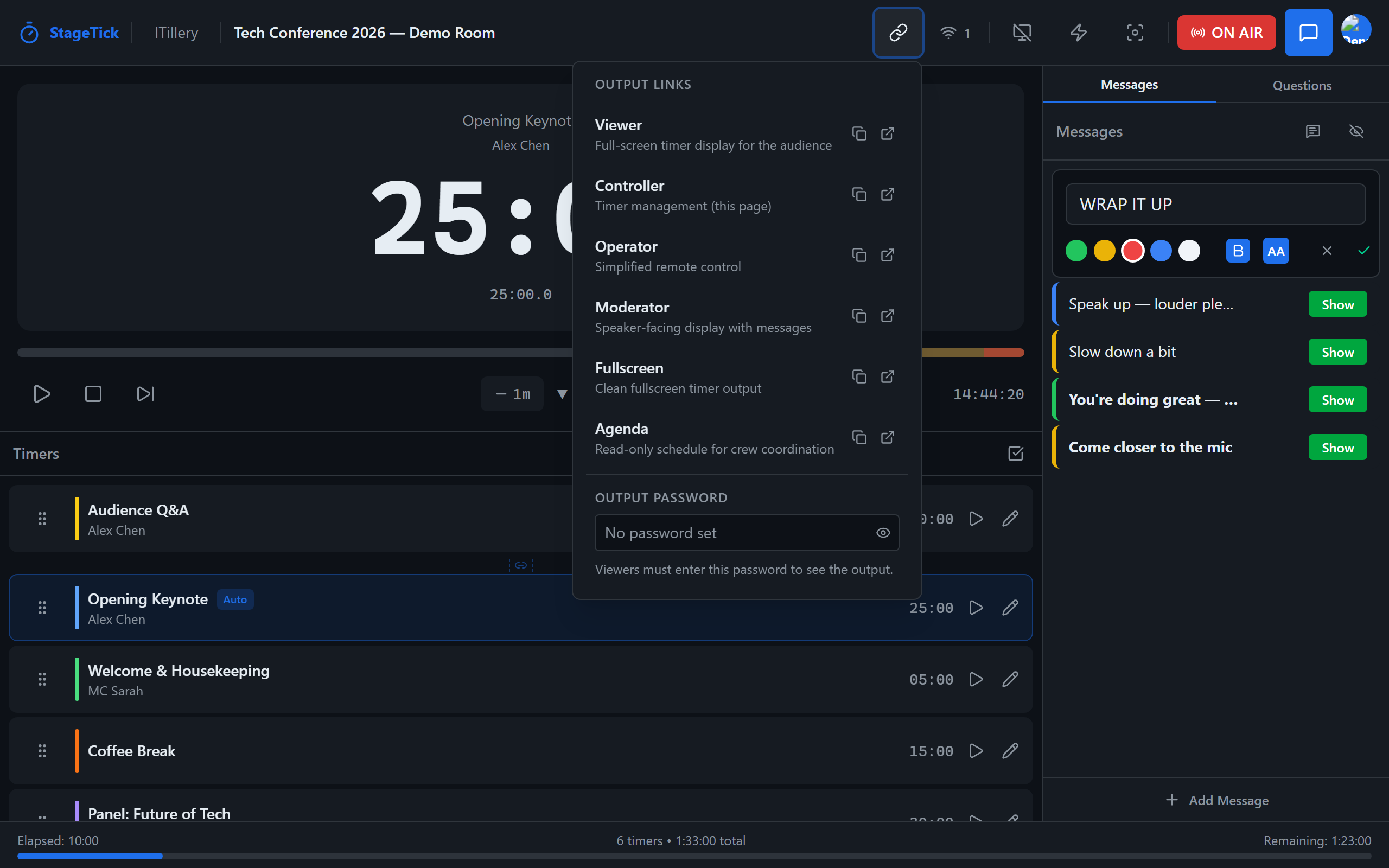
In der Controller- oder Operator-Ansicht können Sie mit dem Link kopieren-Button die URL für jede Ansicht mit einem Klick in Ihre Zwischenablage kopieren. Anschließend können Sie sie in einen Chat, eine E-Mail oder die Browser-Adressleiste einfügen.
QR-Codes
Sie können für jede Ansichts-URL einen QR-Code generieren. Dies ist besonders nützlich für die /ask-Seite — zeigen Sie den QR-Code auf einem Projektor an oder drucken Sie ihn auf Tischkarten, damit Zuschauer ihn mit ihren Handys scannen und sofort Fragen einreichen können.
Ausgabe-Passwort
Sie können ein Ausgabe-Passwort festlegen, um den Zugriff auf die Ausgabe-Ansichten Ihres Raums einzuschränken. Wenn ein Passwort gesetzt ist, muss jeder, der einen Viewer-, Fullscreen-, Moderator- oder Operator-Link öffnet, das Passwort eingeben, bevor er den Timer sehen kann.
Um das Passwort festzulegen oder zu ändern, öffnen Sie das Output Links-Popup in der Controller-Kopfzeile. Geben Sie ein Passwort in das Eingabefeld ein und klicken Sie auf Speichern (oder drücken Sie Enter). Um das Passwort zu entfernen, klicken Sie auf das Papierkorb-Symbol neben dem gespeicherten Passwort.
Authentifizierung
Die Viewer-, Fullscreen- und Ask-Ansichten erfordern keine Authentifizierung — jeder mit dem Link kann sie öffnen (sofern kein Ausgabe-Passwort gesetzt ist). Die Controller-, Operator- und Moderator-Ansichten erfordern, dass der Benutzer als Raumbesitzer angemeldet ist.
/ask auf Tischkarten, damit Zuschauer Fragen von ihren Handys einreichen können, ohne eine URL eingeben zu müssen.