Moderator
Die Moderator-Ansicht ist speziell für Show Caller und Produzenten entwickelt, die Bildschirmnachrichten steuern und Publikums-Q&A verwalten müssen — ohne direkten Zugriff auf die Timer-Verwaltung.
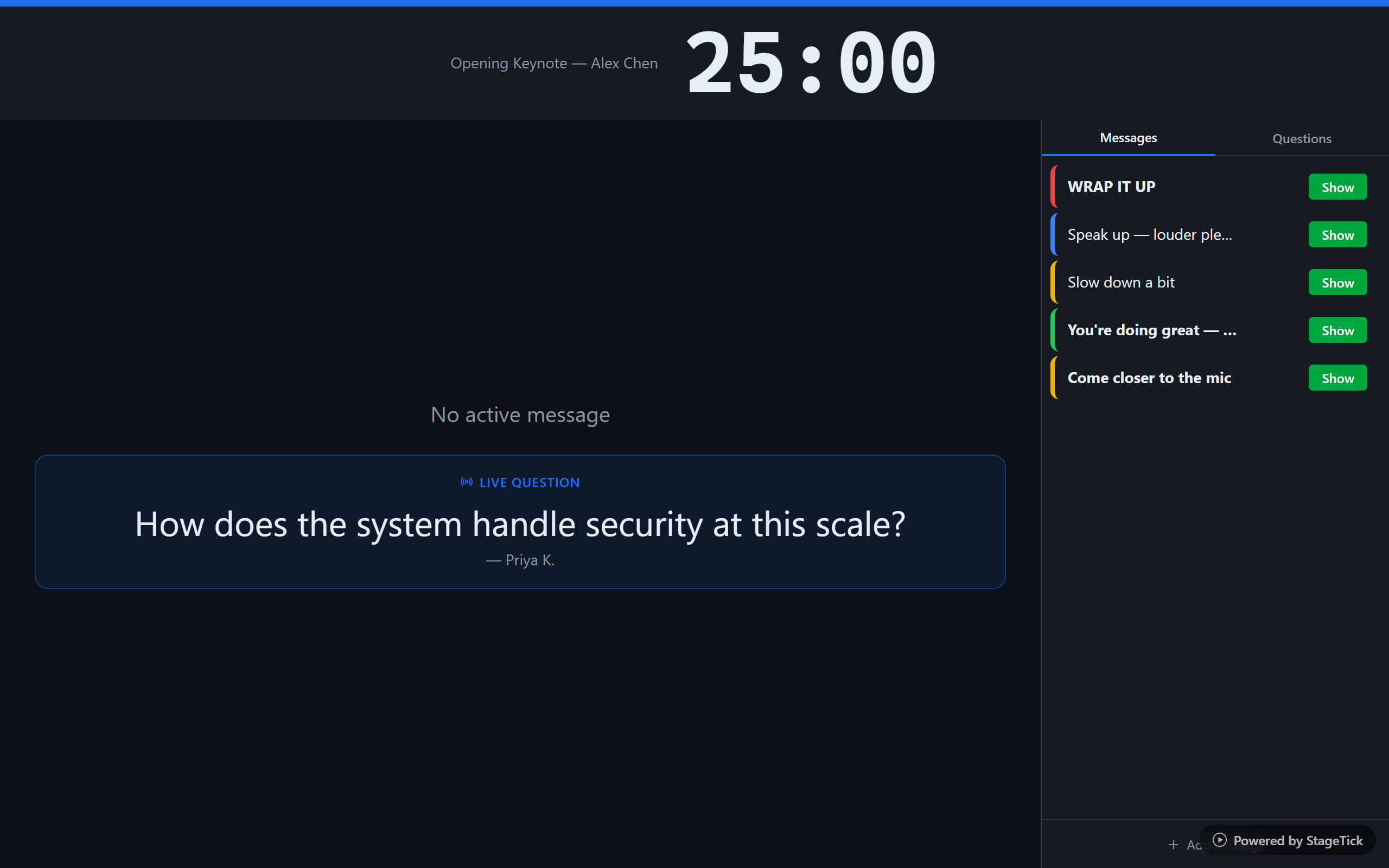
Layout
Die Moderator-Ansicht ist in drei Bereiche unterteilt: eine Timer-Leiste oben, ein Vorschau-Panel links und ein Steuerungs-Panel rechts. Dieses geteilte Layout lässt Sie sehen, was das Publikum sieht, während Sie gleichzeitig Inhalte verwalten.
Obere Timer-Leiste
Die obere Leiste zeigt auf einen Blick den aktiven Timer-Namen, Redner und Countdown an. So bleibt der Moderator über das Timing informiert, ohne ein separates Display zu benötigen.
Linkes Panel: Live-Vorschauen
Die linke Seite des Bildschirms zeigt Live-Vorschauen dessen, was aktuell auf den Ausgabe-Ansichten angezeigt wird:
- Nachrichten-Vorschau — zeigt die aktuell sichtbare Nachricht, wie sie auf der Bühne erscheint
- Fragen-Vorschau — zeigt die live angezeigte Frage, die dem Publikum gezeigt wird
Rechtes Panel: Steuerungs-Tabs
Die rechte Seite bietet Tab-basierte Steuerungen für die Verwaltung von Nachrichten und Fragen.
Nachrichten-Tab
Der Nachrichten-Tab bietet volle Kontrolle über Bildschirm-Cue-Nachrichten:
- Alle Nachrichten in einer scrollbaren Liste anzeigen
- Neue Nachrichten mit benutzerdefiniertem Text hinzufügen
- Bestehende Nachrichten direkt bearbeiten
- Nicht mehr benötigte Nachrichten löschen
- Nachrichtensichtbarkeit ein-/ausschalten, um sie auf den Ausgaben anzuzeigen oder zu verbergen
Nachrichtenbearbeitung
Jede Nachricht kann angepasst werden mit:
- Text — der Nachrichteninhalt, der auf den Ausgaben angezeigt wird
- Farbe — Wahl aus 5 Farboptionen zur visuellen Unterscheidung
- Fett — Fettformatierung für Hervorhebung umschalten
- Großbuchstaben — Großbuchstaben für gut sichtbare Nachrichten umschalten
Fragen-Tab
Der Fragen-Tab verwaltet den Publikums-Q&A-Workflow:
- Die wartende Fragenwarteschlange anzeigen, während Einreichungen eintreffen
- „Go Live" drücken, um eine Frage auf allen Ausgabe-Ansichten anzuzeigen
- Fragen mit dem Löschen-Button aus der Warteschlange entfernen
Fortschrittsbalken
Ein Fortschrittsbalken am unteren Rand der Ansicht verfolgt den aktiven Timer und gibt dem Moderator ein passives Gefühl für das Timing, ohne den Countdown genau beobachten zu müssen.