Ihre erste Show in 10 Minuten
Diese Anleitung führt Sie vom neuen Konto bis zur laufenden Show: Raum anlegen, Timer hinzufügen, auf jedem Bildschirm die richtige Ansicht öffnen und auf Sendung gehen. Die Oberfläche der App ist englisch; Schaltflächen und Menüs nennen wir deshalb mit ihrer englischen Bezeichnung.
1. Konto anlegen
Öffnen Sie das Registrierungsformular auf app.stagetick.io (auf der Anmeldeseite: Don't have an account? Sign up). Geben Sie Ihren Namen, Ihre E-Mail-Adresse und ein Passwort mit mindestens 6 Zeichen ein (Show password zeigt es an), setzen Sie die Häkchen bei Terms of Service (Nutzungsbedingungen) und Privacy Policy (Datenschutzerklärung) und klicken Sie auf Create account. Alternativ nutzen Sie Sign up with Google, sobald beide Häkchen gesetzt sind.
Konten mit E-Mail und Passwort müssen die Adresse zuerst bestätigen. StageTick schickt Ihnen einen Bestätigungslink und zeigt Verify your email, bis Sie ihn angeklickt haben. Wählen Sie danach I've verified my email. Keine Mail erhalten? Sehen Sie im Spam-Ordner nach und nutzen Sie Resend verification email (nach 60 Sekunden wieder verfügbar). Google-Konten überspringen diesen Schritt. Mehr unter Konto & Anmeldung.
2. Raum anlegen
Klicken Sie auf dem Dashboard auf New Room (auf dem Smartphone: New). StageTick legt einen Raum „Untitled Room“ an und öffnet seinen Controller – die Ansicht, aus der Sie die Show steuern. Klicken Sie auf den Raumtitel in der Kopfzeile, um ihn umzubenennen. Beim allerersten Besuch erscheint eine kurze Einführung; ihr letzter Button, Create Your First Room, legt ebenfalls einen Raum an. Im Free-Tarif sind 3 Räume enthalten.
3. Timer hinzufügen
Klicken Sie im leeren Raum auf Add your first timer; danach fügt Add Timer unter der Timerliste je Programmpunkt einen Timer hinzu. Der Editor öffnet sich jedes Mal: Tragen Sie Title (Titel), Speaker und Duration (Dauer) ein. Wrap-up und Danger legen fest, wann die Uhr in ihre Warn- und Gefahrenfarbe wechselt. Die Taste N hängt einen Timer an das Ende der Liste an; ein Doppelklick auf einen Timer öffnet ihn zum Bearbeiten.
Soll ein Timer von selbst starten, sobald der vorherige endet, stellen Sie seinen Trigger auf After previous ends. Im Free-Tarif sind 6 Timer pro Raum möglich. Details: Timer verwalten und Timer-Trigger.
4. Bildschirme öffnen
Klicken Sie in der Kopfzeile des Controllers auf das Link-Symbol Output links (auf dem Smartphone unter ⋮ More controls). Jeden Link können Sie kopieren oder öffnen. Öffnen Sie pro Bildschirm einen Link:
| Link | Wofür | Anmeldung |
|---|---|---|
| Fullscreen | Großer Timer für Bühnenmonitor oder Beamer | Nicht nötig |
| Viewer | Timer mit Ablauf, etwa auf einem Confidence-Monitor oder dem Tablet des Speakers | Nicht nötig |
| Agenda | Ablauf für die Crew | Nicht nötig |
| Operator | Vereinfachte Fernbedienung für Smartphone oder Tablet | Angemeldetes Mitglied Ihrer Organisation |
| Moderator | Timer, Cue-Nachrichten und (Pro) Publikumsfragen für die Moderation | Angemeldetes Mitglied Ihrer Organisation |
Auch der Controller-Link selbst braucht ein angemeldetes Mitglied. Im Free-Tarif hat Ihre Organisation 1 Mitglied – Sie selbst. Um Operator oder Moderator auf einem zweiten Gerät zu nutzen, melden Sie sich dort mit Ihrem eigenen Konto an. Hat dieses Gerät schon einen Viewer-, Fullscreen- oder Agenda-Bildschirm oder die Demo gezeigt, fragt StageTick nicht nach einer Anmeldung; siehe Room access could not be confirmed. Siehe auch Team, Rollen & Einladungen und Räume teilen.
5. Geräte prüfen
Das Verbindungs-Badge (WLAN-Symbol mit Zahl) in der Kopfzeile des Controllers zählt jede geöffnete Ansicht dieses Raums, auch Ihren eigenen Controller-Tab. Ein Klick darauf zeigt die einzelnen Geräte. Ein Raum erlaubt 5 Geräte im Free-Tarif, 25 mit Pro und 100 mit Enterprise; die Fragenseite für das Publikum zählt nicht mit. Mit ?name=Stage%20Left am Ende eines Links geben Sie dem Bildschirm einen Namen in der Liste (Verbindungen). Zeigt ein Bildschirm „Room is full“, hilft die Fehlerbehebung.
6. Auf Sendung gehen
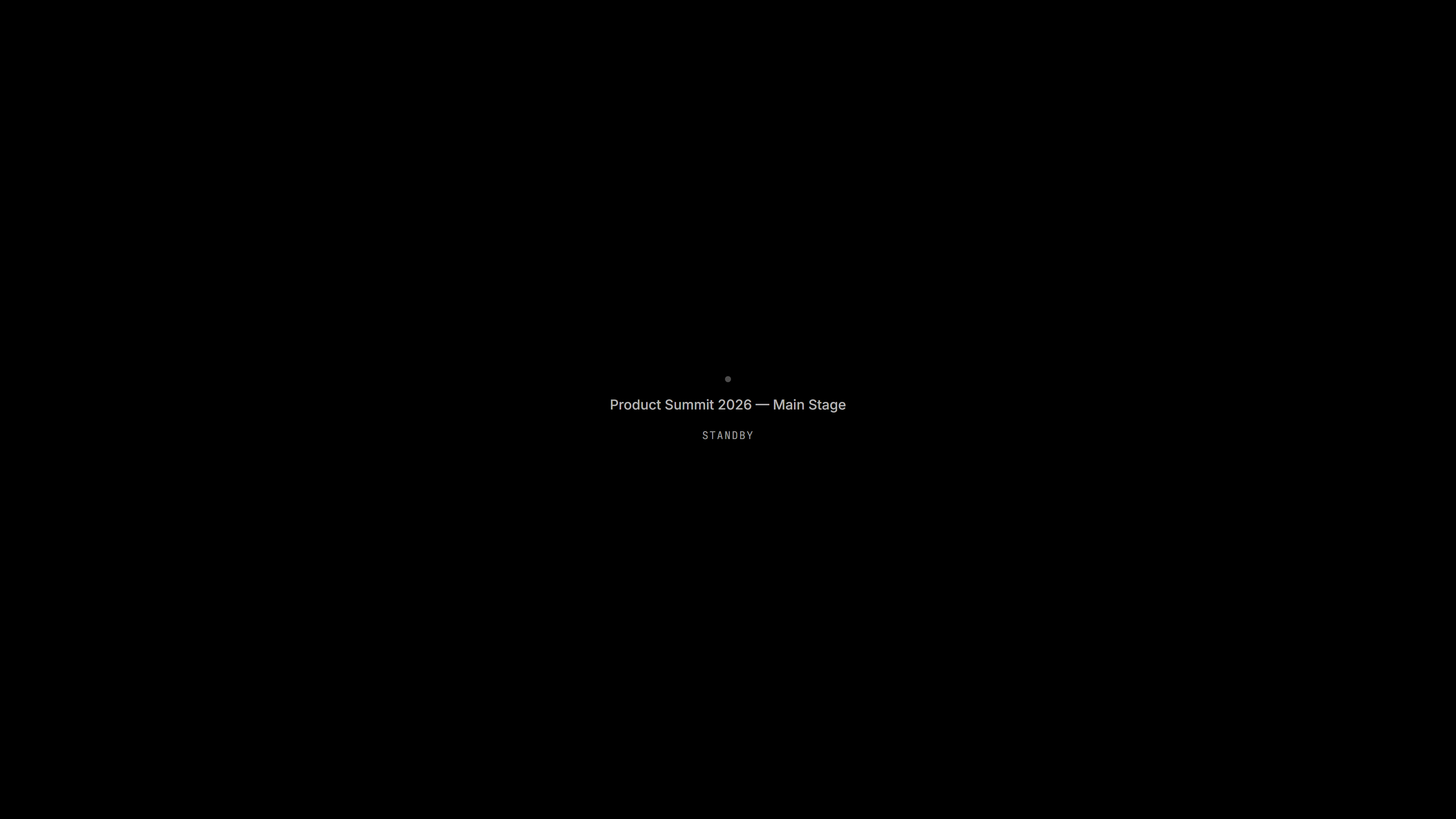
Solange Sie nicht auf Sendung sind, zeigen Viewer und Fullscreen einen schwarzen Standby-Bildschirm mit Ihrem Raumtitel. Klicken Sie in der Kopfzeile des Controllers auf ON AIR – der Button wird rot und die Timer erscheinen. Ein erneuter Klick nimmt die Ausgaben wieder von Sendung. Auf schmalen Smartphone-Bildschirmen zeigt der Button nur sein Symbol.
7. Die Show fahren
- Leertaste startet und pausiert. Ohne aktiven Timer startet sie den ersten.
- Ctrl+→ springt zum nächsten Timer.
- B schaltet die Publikumsbildschirme (Viewer, Fullscreen, Agenda und Moderator) schwarz und wieder zurück.
- M schaltet die Hinweistöne auf diesem Gerät stumm oder wieder ein.
Timer mit dem Trigger After previous ends starten von selbst. Die Tastenkürzel funktionieren nur im Controller; siehe Tastenkürzel und Der Controller.
8. Dem Speaker Hinweise geben
Klicken Sie in der Kopfzeile auf den Sprechblasen-Button (Toggle messages), um das Nachrichten-Panel zu öffnen. Legen Sie eine Nachricht an und klicken Sie auf Show, um sie auf die Bildschirme zu bringen. Fullscreen und Moderator zeigen sie sofort, der Viewer nur, solange Show messages on viewer (das Nachrichten-Symbol oben im Panel) eingeschaltet ist. Im Free-Tarif sind 5 Nachrichten pro Raum möglich. Details: Cue-Nachrichten.
9. Nach der Show
Um eine Kopie Ihres Ablaufs aufzubewahren, wählen Sie im Raummenü (Ihr Avatar oben rechts) Export. Der JSON-Export funktioniert in jedem Tarif. Siehe Import / Export.
Ohne Konto ausprobieren
Öffnen Sie app.stagetick.io/demo. StageTick meldet Sie als Gast an und öffnet einen Beispielraum, „StageTick Demo Room“, mit vier Timern und drei Cue-Nachrichten. Die Demo läuft im Free-Tarif, Pro-Funktionen bleiben also gesperrt.
- Die Gast-Sitzung gehört zu diesem Browser. Kommen Sie später im selben Browser zurück, landen Sie wieder im selben Demo-Raum.
- Die Demo läuft als Gast: Sie bekommen den Controller und alle Ausgaben, aber kein Dashboard und keine Einstellungen.
- Räume aus der Gast-Demo lassen sich nicht in ein Konto übernehmen; nach der Registrierung oder Anmeldung haben Sie keinen Zugriff mehr darauf. Räume, die bleiben sollen, legen Sie in einem kostenlosen Konto an.
- Sind Sie bereits angemeldet, wird der Demo-Raum in der Organisation angelegt, die gerade auf Ihrem Dashboard geöffnet ist, und zählt zu deren Raumlimit. Haben Sie die Demo mit diesem Konto schon einmal geöffnet, öffnet StageTick stattdessen Ihren vorhandenen Demo-Raum.
Wie geht es weiter?
- Ausgabe-Ansichten – welche Ansicht auf welchen Bildschirm gehört
- Team, Rollen & Einladungen – Ihre Crew dazuholen (Pro)
- Tarife & Limits und Abrechnung & Abo
- Fehlerbehebung – was eine Meldung der App bedeutet und was zu tun ist