Webinar-Timer fuer perfekt getimte Online-Events
Ihre Webinar-Sprecher sitzen in verschiedenen Zeitzonen, der Produzent arbeitet remote und der Moderator verwaltet den Chat. StageTick bringt alle auf dieselbe Uhr.
Die Herausforderung beim Webinar-Timing
Online-Events fehlen die physischen Hinweise von Praesenz-Veranstaltungen. Ohne gemeinsame Timing-Tools bricht die Koordination zusammen.
Verteilte Teams
Sprecher, Produzenten und Moderatoren befinden sich oft an verschiedenen Standorten. Chat-Nachrichten ueber Timing gehen in der Konversation unter.
Kein sichtbarer Countdown
Zoom und Teams haben keine eingebauten Sprecher-Timer. Sprecher wissen nicht, wie viel Zeit ihnen bleibt, es sei denn, jemand sagt es ihnen.
Q&A-Zeitplanung
Zeit fuer Publikumsfragen einzuplanen ist entscheidend, wird aber oft gekuerzt, wenn fruehere Segmente ueberziehen.
Teilnehmer-Schwund
Webinare, die ueberziehen, verlieren Teilnehmer. Das naechste Meeting steht an. Zeitrespekt haelt Ihr Publikum engagiert.
Wie StageTick hilft
Ein gemeinsamer Timer, sichtbar fuer Ihr gesamtes Remote-Produktionsteam -- ohne Plugins oder Installationen.
Sprecher sehen ihren Countdown
Jeder Sprecher oeffnet die Viewer-URL in einem separaten Browser-Tab neben seinem Zoom-Fenster. Ein klarer Countdown haelt die verbleibende Zeit im Blick.
Produzent steuert remote
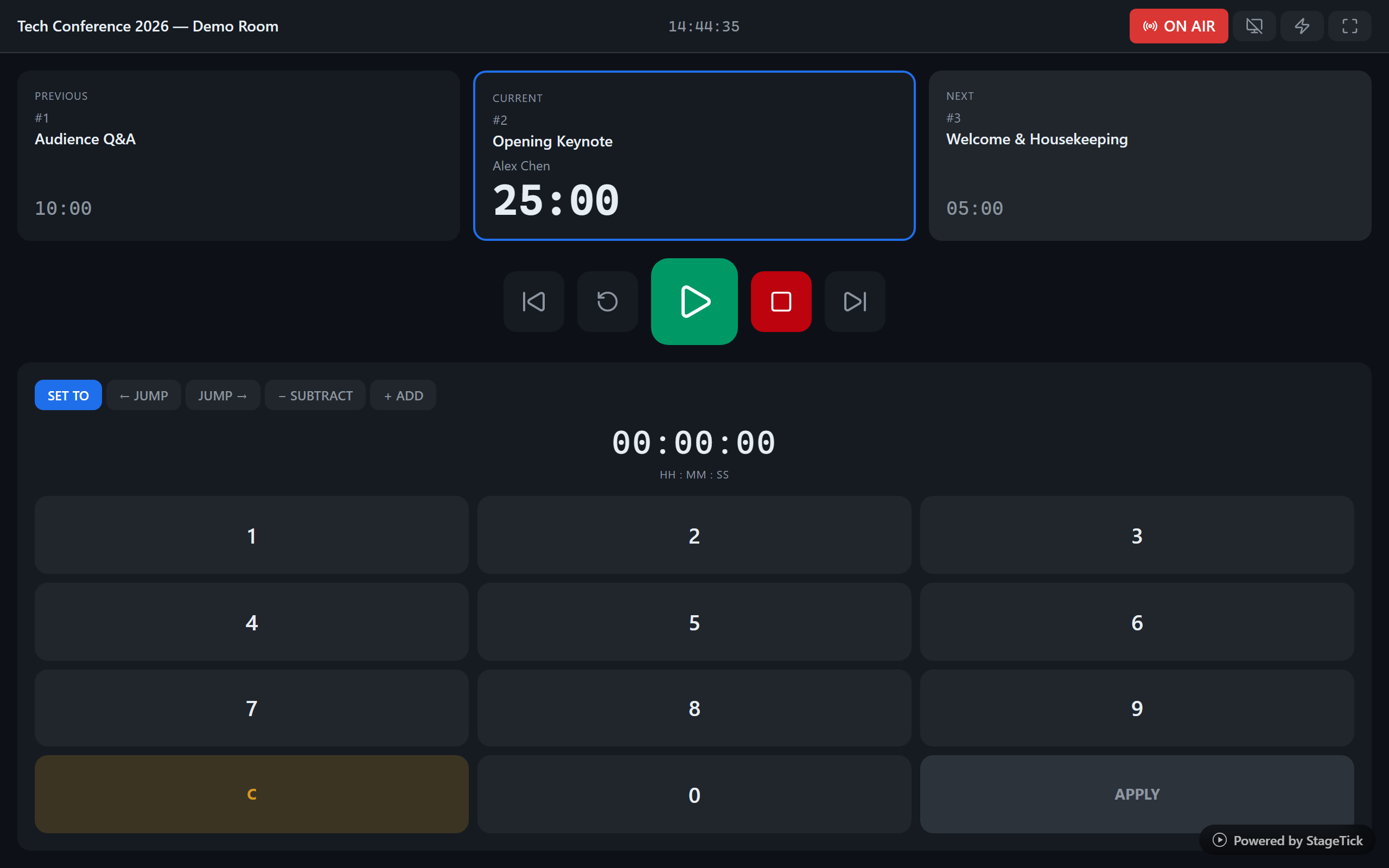
Der Produzent nutzt die Operator-Ansicht, um Timer zu starten, pausieren und wechseln. Der Countdown aller aktualisiert sich sofort, unabhaengig vom Standort.
Segment-basierte Planung
Richten Sie Timer fuer Intro, jeden Sprecher, Q&A und Abschluss ein. Auto-Weiterschalten sorgt fuer einen reibungslosen Ablauf, auch wenn der Produzent gerade anderes erledigt.
Stille Cue-Nachrichten
Senden Sie "Bitte abschliessen" auf den Bildschirm des Sprechers, ohne das Publikum zu stoeren. Keine peinlichen Chat-Nachrichten oder Audio-Unterbrechungen.
So funktioniert's
Webinar-Raum erstellen
Registrieren Sie sich und erstellen Sie einen Raum. Fuegen Sie Timer fuer jedes Segment hinzu: Intro, Sprecher, Q&A und Abschluss.
Mit dem Team teilen
Senden Sie den Viewer-Link an Sprecher und den Operator-Link an Ihren Produzenten. Alle oeffnen es in einem Browser-Tab neben ihrem Video-Call.
Webinar puenktlich durchfuehren
Der Produzent startet den Timer. Sprecher sehen ihren Countdown. Cue-Nachrichten erscheinen bei Bedarf. Das Webinar endet puenktlich.
Bereit, Ihr Webinar puenktlich durchzufuehren?
In Sekunden eingerichtet. Link an Ihre Sprecher teilen. Fertig.