Livestream-Countdown-Timer, den Ihr Publikum sehen kann
Zeigen Sie Ihren Zuschauern genau, wann es losgeht. Verwenden Sie die Vollbild-Ansicht als Browser-Quelle in OBS, Streamlabs oder jeder anderen Streaming-Software fuer professionelle Countdown-Overlays.
Die Herausforderung beim Stream-Timing
Livestreamer jonglieren mit mehreren zeitkritischen Elementen. Ohne gemeinsamen Timer bricht schnell alles zusammen.
Pausentimer driften
Eingebaute OBS-Timer sind statischer Text oder einfache Countdowns. Sie weichen vom tatsaechlichen Zeitplan ab und lassen sich nicht fernsteuern.
Koordination im Team
Co-Hosts, Produzenten und Moderatoren muessen denselben Countdown sehen. Zeiten per Discord durchrufen ist nicht professionell.
Segment-Uebergaenge
Zwischen Segmenten (Intro, Hauptinhalt, Q&A, Outro) wechseln erfordert manuelle Timer-Resets. Unter Druck leicht zu vergessen.
Keine Fernsteuerung
Wenn der Timer ein OBS-Plugin ist, kann nur die Person am Streaming-PC ihn steuern. Remote-Produzenten koennen nicht starten, pausieren oder anpassen.
Wie StageTick hilft
Ein browserbasierter Timer, der als OBS-Quelle funktioniert und von ueberall gesteuert werden kann.
OBS-Browser-Quelle ready
Fuegen Sie die Vollbild-URL als Browser-Quelle in OBS hinzu. Der saubere, dunkle Countdown passt perfekt auf Pausen-Screens und Starting-Soon-Szenen.
Fernsteuerung von jedem Geraet
Ihr Produzent steuert den Timer vom Laptop. Ihr Co-Host sieht den Countdown auf dem Handy. Die OBS-Quelle aktualisiert sich in Echtzeit.
Segment-basierte Timer-Sets
Erstellen Sie Timer fuer jeden Stream-Abschnitt: Pre-Show, Intro, Hauptinhalt, Pause, Q&A, Outro. Auto-Weiterschalten oder manuell ausloesen.
Cue-Nachrichten auf dem Bildschirm
Senden Sie "Gleich live in 30 Sekunden" oder "Q&A abschliessen" als Cue-Nachricht. Sie erscheint auf der Vollbild-Ausgabe fuer alle Team-Mitglieder sichtbar.
So funktioniert's
Stream-Raum erstellen
Registrieren Sie sich und erstellen Sie einen Raum. Fuegen Sie Timer fuer Ihre Stream-Segmente hinzu: Pre-Show-Countdown, Content-Bloecke und Pausen.
Als OBS-Browser-Quelle hinzufuegen
Kopieren Sie die Vollbild-URL und fuegen Sie sie als Browser-Quelle in OBS hinzu. Passen Sie sie an Ihr Szenen-Layout an. Der dunkle Hintergrund fuegt sich perfekt ein.
Von ueberall steuern
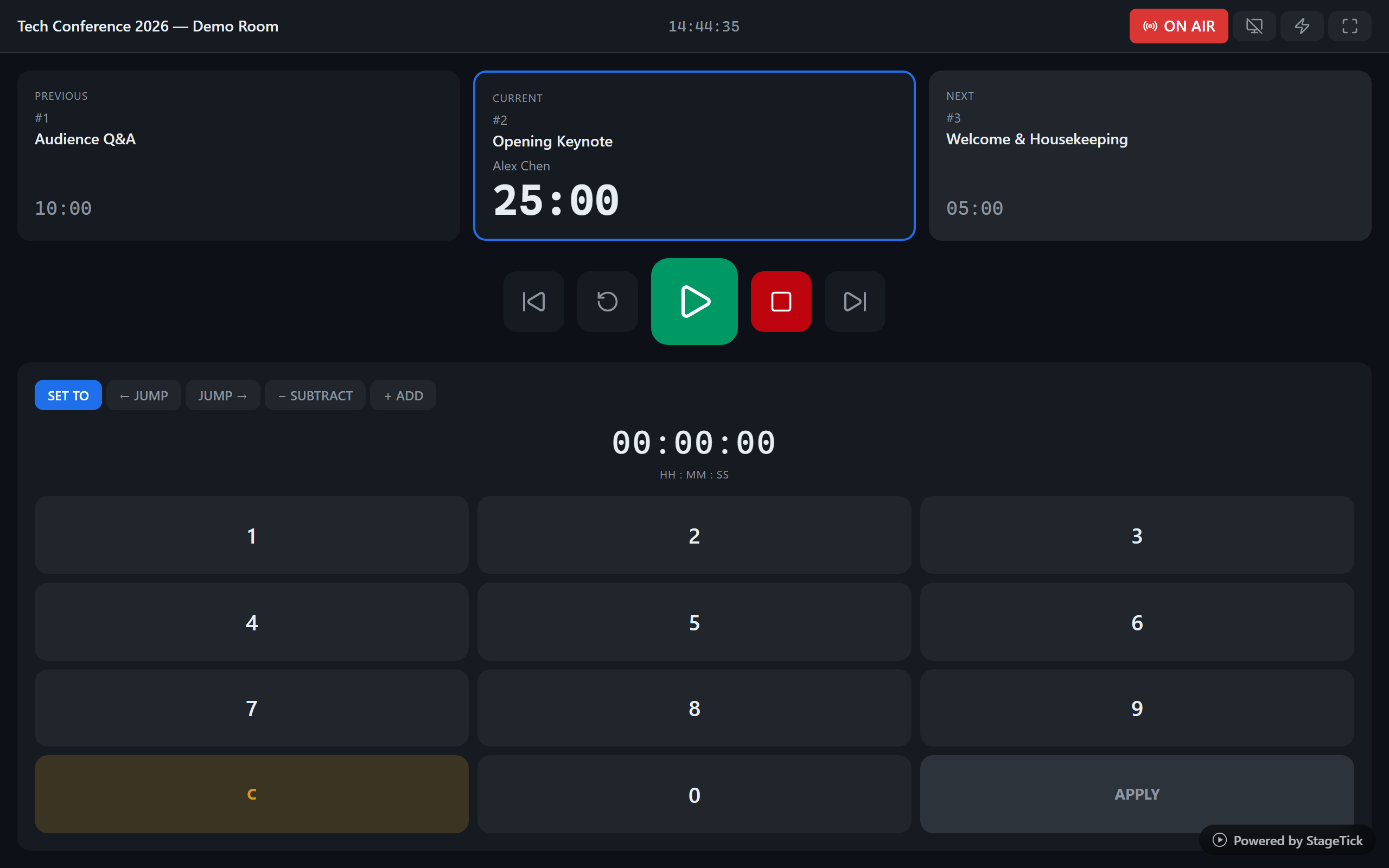
Oeffnen Sie die Operator-Ansicht auf Ihrem Handy oder einem anderen Geraet. Starten, pausieren und wechseln Sie Timer remote. Die OBS-Quelle aktualisiert sich in Echtzeit.
Bereit, Ihre Stream-Produktion aufzuwerten?
Professioneller Countdown fuer Ihren Stream in unter einer Minute. Fuer immer kostenlos.